Showing posts with label Tools Modding. Show all posts

Friday, 3 April 2015

Cara Membuka FIle DFF Yang di Lock / Locked

Rabasade Kurazamori
Hai Sahabat Rezpect Community!
Buat kalian yang suka modding game, terutama GTA San Andreas pastinya pernah menemui file .dff yang di lock oleh si author. Nah, kali ini saya mau berbagi cara untuk membukanya nih. Saya harap tutorial ini tidak membuat kalian lebih leluasa untuk men-steal mods orang atau mengedit mods orang lain tanpa izin dan membagikannya tanpa izin.

Tool yang dibutuhkan :
  • RW Analyzer

Caranya :
  • Download dulu RW Analyzer
  • Buka RW Analyzer
  • Open file .dff yang mau di Unlock
  • Klik Tools > Commands > Change File Versions > Ganti ke versi 3.5
  • Save
Setelah itu silahkan coba buka filenya dengan 3D Studio Max atau Zmodeler 2.

RW Analyzer 4.0

SEMOGA BERMANFAAT !

Monday, 26 May 2014

Cara Edit Nama Mobil, Nama Tempat, Subtitle Percakapan, dsb di GTA San Andreas dengan SA GXT Editor

Hai Sahabat Rezpect Community!
Pada post ini, saya berbagi tutorial tentang "Cara Edit Nama Mobil, Nama Tempat, Subtitle, dsb di GTA San Andreas dengan SA GXT Editor". Sebenernya, GTA : San Andreas GXT Editor atau disingkat SA GXT Editor ini bukan hanya untuk edit Nama Mobil, Nama Tempat dan Subtitle, tapi juga bisa edit Main Menu, Tutorial (di pojok kanan layar), Cheat (waktu nge cheat ada text "Cheat Activated") dsb. Dengan tool ini kalian bisa edit-edit Nama mobil, subtitle, percakapan dsb sesuka kalian :v

Langsung saja menuju tutorialnya bro...

  • Download dulu tool nya (link di akhir post ini)
  • Setelah download selesai, extract dan buka toolnya..
  • Klik Open > cari file "American.gxt", contoh : (X:\GTA - San Andreas\Text)
  • Setelah terbuka, klik Search > Find Name ...
  • ketik Nama Kendaraan, Tempat / Subtitle (percakapan) yang mau di edit... > Find Next
  • Setelah ketemu, ganti text yang ada di kolom kanan (yang paling gede / lebar), seperti yang kalian inginkan...
  • Setelah selesai, klik Save
  • Silahkan di test In Game... ^_^
Itulah post saya tentang tutorial "Cara Edit Nama Mobil, Nama Tempat, Subtitle, dsb di GTA San Andreas dengan SA GXT Editor". Bagi yang masih bingung silahkan tinggalkan komentar, saya akan membantu..

Video Tutorial : Dalam Proses Upload...


SEMOGA BERMANFAAT !

Monday, 19 May 2014

Cara Install Mods Dengan GTA Garage Mod Manager (GGMM)

Hai Sahabat Rezpect Community!
Maaf jarang buat post, lagi banyak tugas menjelang ujian dan liburan... :v Untuk post kali ini saya akan berbagi tutorial Install Mod dengan GTA Garage Mod Manager atau biasa disingkat menjadi GGMM. Tool ini dibuat oleh GTAGarage. Tool ini mempermudah kalian untuk install mod Vehicle dan Weapon, juga memasang Handling line, Carcols dsb. Nah, ga usah banyak ngoceh, berikut tutorialnya...
  • Buat yang belum punya GGMM, silahkan download dulu, (Link dibawah bro..)
  • Setelah download selesai, extract GGMM ke direktori GTA SA kalian..
  • Buka GGMM, ketik nama mobil yang mau di replace (kali ini saya mau install mod mobil)
  • Setelah ketemu, klik Installer > Create backup (untuk jaga-jaga kalo modnya ga work)
  • Lalu klik Installer > Manual Mod Installer
  •  Akan keluar tampilan mod installer, klik Browse pada kolom DFF Model > lalu cari file mod yang akan dipasang.. (DFF)

  • Klik Browse lagi tapi pada kolom TXD Textures > cari file mod yang akan di pasang.. (TXD)
  •  Klik Install lalu tunggu sampai proses selesai..
  • Setelah selesai, klik Close lalu test mobilnya In-Game... ^_^


Sekian tutorial dari saya, untuk yang masih bingung silahkan berkomentar, akan saya bantu sebisa saya..
SEMOGA BERMANFAAT !

Sunday, 4 May 2014

Cara Main GTA San Andreas Dengan Window Mode

Hai Sahabat Rezpect Community!
Mungkin tutorial post ini sedikit telat, dan mungkin beberapa dari kalian sudah tau cara bermain GTA San Andreas dengan Window Mode. Tapi tidak ada salahnya saya berbagi kepada kalian yang belum mengerti atau bahkan belum tau bagaimana bermain GTA San Andreas dengan Window Mode. Untuk bermain di Window Mode, kalian harus menggunakan mod  Window Mode. Berikut ini adalah cara memasang & menggunakan modnya..
  • Download lalu Extract filenya...
  • Copy "gta_sa_dll.exe" dan "d3dx9_26.dll" ke direktori GTA San Andreas kalian.
  • Lalu pilih salah satu .dll dari 3 folder yang ada.. (saya pakai .dll dari folder "window+coords")
  • Play GTA San Andreas kalian...
 Jika cara diatas terlalu rumit & sulit, coba kalian gunakan cara kedua berikut ini yang lebih mudah...
  • Download modnya lalu extract..
  • Copy file .asi nya ke direktori kalian (pastikan sudah memakai CLEO / ASILoader
  • Play GTA San Andreas kalian dan rubah settingan resolusinya menjadi Windowed
SEMOGA BERMANFAAT !

Tuesday, 25 March 2014

Cara Mengedit Handling GTA San Andreas

Hai Sahabat Rezpect Community!
Yoo.. Pada post ini saya akan berbagi sedikit tutorial tentang "Cara Mengedit Handling GTA San Andreas". Berbicara tentang Handling, pasti berhubungan dengan Vehicle / Kendaraan di GTA San Andreas, karena handling ini sangat berpengaruh pada game GTA San Andreas, terutama pada Top Speed, Suspension, Wheels dsb. Nah, kita bisa mengedit Handling dengan 2 cara, yaitu dengan cara yaitu :

Edit Handling.cfg
1. Cara Manual
Menggunakan cara manual ini lebih lama, rumit dan kalian juga membutuhkan ketelitian yang tinggi untuk mengedit handling secara manual. Dan juga tidak ada keterangan tentang angka-angka yang ada pada line handlingnya. Jadi saya tidak menyarankan pada kalian untuk menggunakan cara ini.

* NOTE : Kecuali jika kalian ingin menganti line handling yang original dengan line handling dari mod Vehicle.

Handling Editor
2. Menggunakan SA Handling Editor
Dengan menggunakan Tool SA Handling Editor, kalian bisa lebih mudah untuk mengedit Handling kendaraan GTA San Andreas. Karena Tool SA Handling Editor sudah mengelompokkan bagian-bagian handling dan memberi keterangan yang jelas. Jadi kalian bisa lebih mudah dan lebih cepat me-ngedit Handling dan menyesuaikan Handling seperti yang kalian inginkan.

* NOTE : Saya lebih menyarankan menggunakan Cara Manual atau dengan menggunakan SAMI untuk meng-install / memasang line handling dari Mod Vehicle (karena lebih cepat & mudah)

Belum punya Handling Editor? download sekarang dengan klik link download dibawah ini....

Selengkapnya tentang Cara Memasang Line Handling? Klik Disini!

SEMOGA BERMANFAAT !

Jangan cuman baca dan download, kasih komentar juga ya...

Tuesday, 4 February 2014

Download TXD WorkShop 4.5

Hai Sahabat Rezpect Community!
Pada post sebelumnya saya telah share ZModeler 2.2.4 software untuk membuat mod GTA SA. Nah kali ini saya share software yang tidak kalah penting dari ZModeler 2.2.4 untuk membuat mod GTA SA, yaitu TXD WorkShop 4.5. Jika ZModeler digunakan untuk membuat & mengedit file 3D, tapi TXDWorkShop ini berguna untuk mengedit Texturenya, lebih tepatnya untuk mengambil & memasukkan texture ke dalam file .TXD dan .IMG. Nah untuk yang ingin download bisa langsung klik link dibawah ini...

Tutorial memakai TXD Workshop 4.5


SEMOGA BERMANFAAT !

Download ZModeler 2.2.4

Hai Sahabat Rezpect Community!
Pada post kali ini saya share ZModeler 2.2.4. ZModeler adalah salah satu software untuk membuat mod, khususnya untuk membuat mod kendaraan (mobil, motor, sepeda, dll). ZModeler berguna untuk membuat dan megedit file 3D (.DFF, .3DS, ,WFT dll). ZModeler 2.2.4 ini mampu membuka banyak file 3D dari games, diantaranya adalah...
  • 3DS                               >  .3ds
  • BF2                               > .staticmesh .skinnedmesh .bunddledmesh
  • EA NFS                        > .bin
  • 18 Wheel of Steel         > .pmg
  • Emergency 3                 > .v3o
  • FlatOut                          > .bgm
  • GTA IV                         > .wft .wdr .wdd
  • GTA San Andreas         > .dff
  • Juiced 2 Grabber           > .jfs
  • LockOn                         > .lom
  • MotoGrand Pri2            > .mesh
  • NFS Shift                      > .meb .bml
  • Race driver 3               > .p3d
  • SCS Soft                          > .psm
  • ISI gMotor                         > .gmt
  • Richard Burn Rally           > .sgc
  • Test Drive Unlimited        > .3dg
  • Wavefront                         > .obj
  • Xpand Rally                      > .3da
Belajar membuat Mod Vehicle dengan Zmodeler 2 ?? Klik Disini!
SEMOGA BERMANFAAT !

Wednesday, 15 January 2014

Cara Mengganti Audio GTA San Andreas Menggunakan Alci's SAAT GUI FrontEnd

Hai Sahabat Rezpect Community!
Kali ini saya akan berbagi tentang Cara Mengganti Audio GTA San Andreas Menggunakan Alci's SAAT GUI FrontEnd.GTA San Andreas memiliki banyak file audio yang dibedakan menjadi 2 yaitu Sreams dan SFX. pada folder Stream ada banyak file diantaranya sebagai berikut ini...

Streams
  • AA = Radio saat menaiki mobil Polisi
  • ADVERTS = Suara-suara iklan pada radio
  • AMBIENCE = Suara Ambiens seperti Suara Air, Suara Kargo Kapal, Andromeda, dll
  • BEATS = Suara lainnya seperti musik di klub, suara misi selesai, dll
  • CH = Suara Radio Playback FM
  • CO = Suara Radio K-Rose
  • CR = Suara Radio K-DST
  • CUTSCENE = Suara saat cutscene misi dimulai.
  • DS = Suara Radio Bounce FM
  • HC = Suara Radio SF-UR
  • MH = Suara Radio Los Santos
  • MR = Suara Radio X
  • NJ = Suara Radio CSR 103.9
  • RE = Suara Radio K-Jah West
  • RG = Suara Radio Master Sounds 98.3
  • TK = Suara Radio WCTR
Dan pada folder SFX juga ada beberapa file, berikut filenya...

SFX
  • FEET = Suara Kaki Pemain
  • GENRL = Suara general sperti suara mobil, suara loading, suara senjata, dll
  • PAIN_A = Suara CJ mengeluh
  • SCRIPT = Suara saat misi (bukan pada cutscene), suara saat bertelepon, dan suara saat polisi memberitaukan kejahatan.
  • SPC_EA = Suara Penduduk, Suara Pelayan Servis Darurat
  • SPC_FA = Suara Penduduk, Suara Pacar CJ, Suara Pelayan Toko, dan suara speaker kapal boat polisi.
  • SPC_NA = Suara Penduduk, suara gangster
  • SPC_PA = Suara CJ
  • SPC_GA = Suara Penduduk
Dan pada dasarnya cara penggunaan Alci's SAAT GUI FrontEnd hampir sama dengan Alci's IMG Editor, perbedaannya hanya pada file yang di edit, jika pada Alci's IMG Editor yang di edit adalah file .IMG, tapi pada Alci's SAAT GUI FrontEnd adalah file Audio. Berikut tutorialnya..


NOTE : sebelum menginstall mod audionya, lakukanlah backup dengan cara klik export, lalu simpan file originalnya pada folder khusus backup-an GTA SA.
  • Buka Alci's SAAT GUI FrontEnd, lalu pilih folder GTA San Andreasmu.
  • Pilih GENRL (Audio Kendaraan).
  • Setelah itu pilih folder bank audio yang akan diganti, lalu replace audio original dengan audio mod. (sebagai contoh saya akan mereplace bank_69).
  •  Setelah di Replace, klik Save.
  • Replace sampai semua file mod audio terpasang dengan benar.


Alci's SAAT GUI FrontEnd 

DOWNLOAD SFX & STREAMS !
Mirror Links? dalam proses upload...

SEMOGA BERMANFAAT !

Monday, 13 January 2014

Cara Install Mod Menggunakan IMGTool

Hai Sahabat Rezpect Community!
IMGTool adalah Tool khusus untuk memasang mod GTA San Andreas. Cara install mod dengan IMGTools sebenarnya mudah, namun membutuhkan Ketelitian dan Kesabaran karena harus satu-satu untuk import, export ataupun replace. Untuk yang belum memiliki IMGTool bisa download dengan klik DISINI!
Berikut adalah Cara Install Mod Menggunakan IMGTool...

NOTE : Sebaiknya sebelum kalian menginstall mod, backup dulu filenya dengan cara : Klik kanan file > Extract (taruh filenya di dalam folder lain, contoh : folder BACKUP MOD) 

  • Buka IMGTools, klik File > Open (atau bisa dengan CTRL + L), buka file .IMG (sebagai contoh saya membuka gta3.IMG untuk install mod Elegy.dff dan Elegy.txd)
  • Setelah terbuka tekan "F2" (untuk Search file didalam file .IMG) lalu ketik nama file mod (sebagai contoh saya mencari Elegy.dff).
  • Setelah ketemu, Replace file asli dengan file mod (Klik kanan > Replace).
[*]Lakukan step ke-2 dan ke-3 sampai seluruh file mod terpasang dengan benar.
  • Setelah seluruh file mod terpasang, lakukan Rebuild Archive (Commands > Rebuild Archive ).
Itulah sedikit tutorial tentang "Cara Install Mod Menggunakan IMGTool". Jika masih ada yang bingung atau kurang jelas silahkan tinggalkan komentar.


SEMOGA BERMANFAAT !

Cara Install Mod Vehicle / Kendaraan Menggunakan SAMI

Hai Sahabat Rezpect Community!
Pada post kali ini saya berbagi tutorial "Cara Install Mod Vehicle / Kendaraan Menggunakan SAMI". SAMI adalah salah satu Tool untuk install mod GTA San Andreas yang simpel dan mudah. Dengan tool ini kita akan lebih mudah install mod (terutama mod kendaraan), kita tidak perlu susah-susah mengedit Handling.cfg, vehicle.dat dll. Kita hanya tinggal klik-klik dan mod akan terinstall sendiri.Berikut tutorialnya..

[*] Kalian membutuhkan NET Framework 1.1 untuk menggunakan SAMI, download DISINI!
  • Buka SAMI, klik Install a Mod..
  • Klik Browse (yang atas) dan cari folder GTA San Andreasmu, lalu klik Browse (yang bawah) lalu pilih file modnya.. ( Jangan lupa Cek "Backup file before Installation" agar file original tersimpan)
  • Ini adalah tampilan untuk mengganti Handling.cfg, Vehicle.IDE dan Car Colors. Jika costume line tidak terbaca kalian bisa memasukkan line-nya secara manual (biasanya ada di Readme.txt).
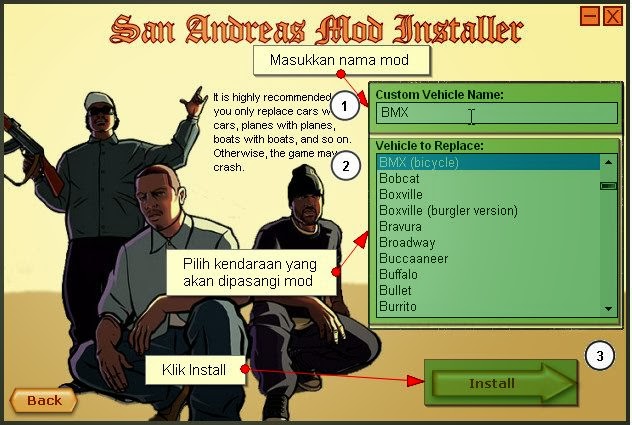
  • Masukkan nama Mod dan Pilih Kendaraan yang akan direplace dengan mod yang di install.

Selengkapnya, liat video dibawah ini....


SEMOGA BERMANFAAT !

Wednesday, 8 January 2014

Cara Install Mod Menggunakan Alci's IMG Editor 1.5

Hai Sahabat Rezpect Community!
Kali ini saya berbagi tutorial tentang "Cara Install Mod Menggunakan Alci's IMG Editor 1.5". Alci's IMG Editor adalah sebuah tool / alat untuk menginstall mod ke file berformat .IMG. Tool ini tidak hanya untuk GTA San Andreas, tapi untuk seluruh file berformat .IMG. Selain itu tool ini juga cepat dan mudah untuk digunakan. Untuk yang belum memiliki tool ini bisa download dengan klik DISINI!

Tutorial
  • Buka Alci's IMG Editor 1.5, klik File > Open / CTRL + O lalu pilih file .IMG (Sebagai contoh saya membuka gta3.IMG di GTA San Andreas/Models)
  • Setelah itu klik Actions > Import atau CRTL + SHIFT + I untuk memasukkan file mod yang akan di Install ke gta3.IMG (sebagai contoh saya memasukkan file mod Graffiti JKT48)
    [*] File yang telah di Import akan berada di kolom terbawah, nama file berwarna Hijau
  • Setelah semua file mod di Import, klik Actions > Rebuild atau CRTL + R.
  • Tunggu sampai proses Rebuild selesai.
  • Setelah selesai proses Rebuild kalian bisa test..

SEMOGA BERMANFAAT !